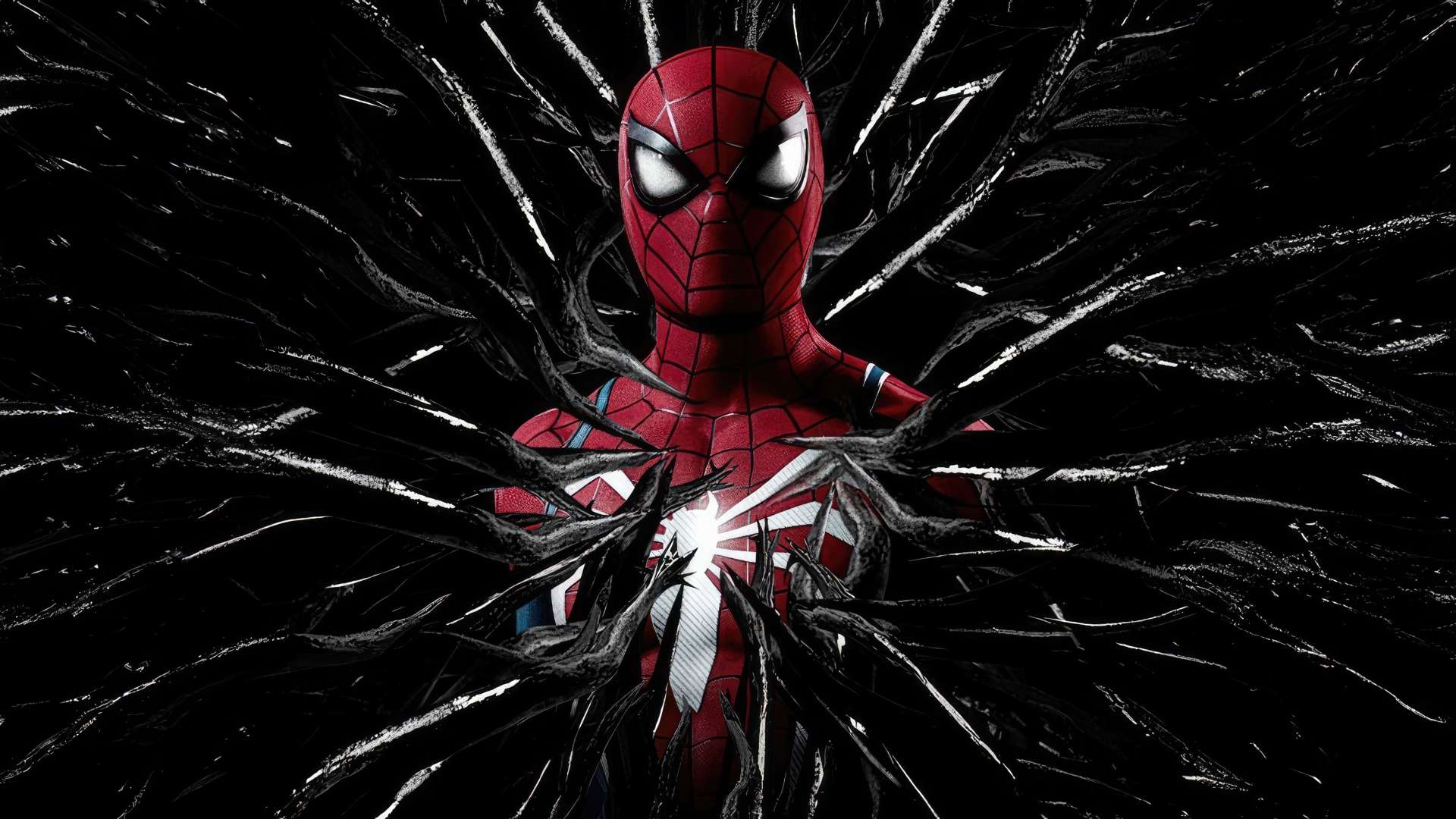

نسخه کامپیوتر بازی Marvel’s Spider-Man 2 سرانجام در دسترس طرفداران قرار گرفته و با وجود اشتیاق فراوان بازیکنان برای تجربهی داستان و گیمپلی، مشکلات بهینهسازی باعث شده عدهای در همان ابتدا درگیر افت فریم و کرش شوند. این موارد باعث شد نقدهای متفاوتی در استیم شکل بگیرد، اما خوشبختانه طیف وسیعی از تنظیمات گرافیکی و نمایشی در بازی تعبیه شده تا بتوان با اندکی تغییر در آنها، تعادلی مناسب بین کیفیت بصری و روانی اجرا ایجاد کرد. استودیو Nixxes Software، وظیفهی پورت این عنوان را بر عهده داشته و به سرعت اصلاحات کوچکی را منتشر کرد، اما امید است آپدیتهای بعدی هم بتوانند شرایط را برای سختافزارهای متوسط و ضعیف بهبود دهند تا همه از حس پرواز در شهر نیویورک لذت ببرند.
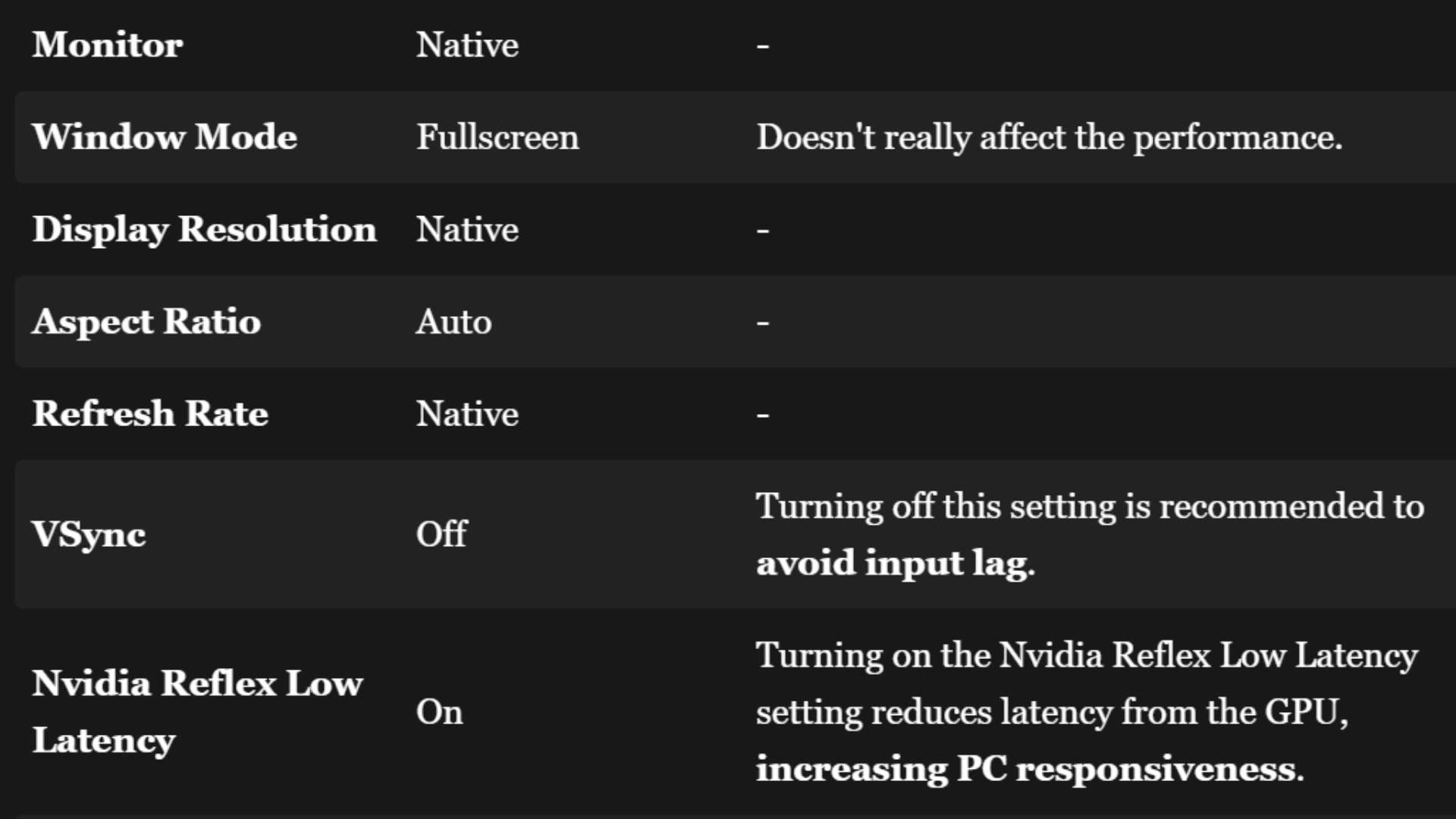
در بخش تنظیمات نمایشی، ابتدا مطمئن شوید مانیتور روی حالت اصلی (Native) تنظیم شده و تمام صفحه (Fullscreen) فعال است؛ این موضوع روی نرخ فریم تأثیر چندانی ندارد، اما تجربهی تمام صفحه معمولاً حس بهتری را القا میکند. رزولوشن هم بهتر است مطابق توان مانیتور باشد تا کیفیت تصویر پایین نیاید. نسبت تصویر (Aspect Ratio) را روی Auto بگذارید تا به طور خودکار متناسب با رزولوشن انتخابی باشد. نرخ تازهسازی (Refresh Rate) معمولاً به شکل پیشفرض بالاترین مقداری است که مانیتور شما پشتیبانی میکند. اگر به تأخیر ورودی حساس هستید، توصیه میشود گزینهی VSync را غیرفعال کنید. همینطور Nvidia Reflex Low Latency را روشن کنید تا تأخیر گرافیکی کاهش یابد و واکنشهای سریعتری داشته باشید.
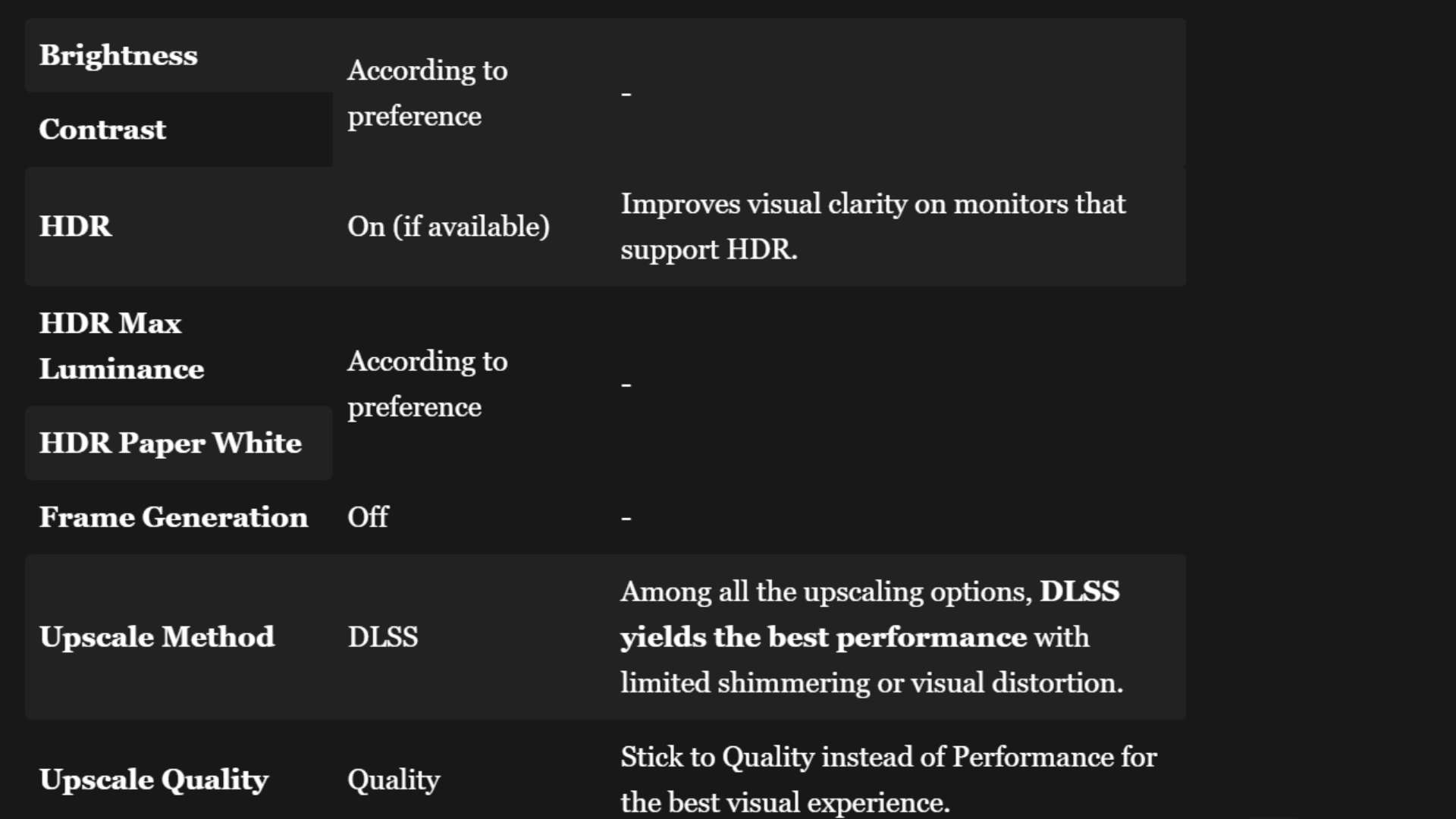
برای تنظیم روشنایی (Brightness) و کنتراست، بهتر است طبق سلیقهی شخصی عمل کنید، ولی اگر مانیتورتان از HDR پشتیبانی میکند، حتماً آن را فعال نگه دارید تا رنگها شفافتر دیده شوند. تنظیم HDR Max Luminance و HDR Paper White بیشتر در صورتی مؤثر است که صفحهنمایش شما از HDR با طیف روشنایی بالا پشتیبانی کند. همچنین Frame Generation را خاموش بگذارید و سراغ فناوریهای ارتقای رزولوشن مانند DLSS بروید تا از افت کیفیت شدید جلوگیری شود. کیفیت Upscale را روی Quality قرار دهید و گزینهی Dynamic Resolution Scaling را خاموش کنید تا بازی بدون نوسانهای شدید در میزان رزولوشن اجرا شود.
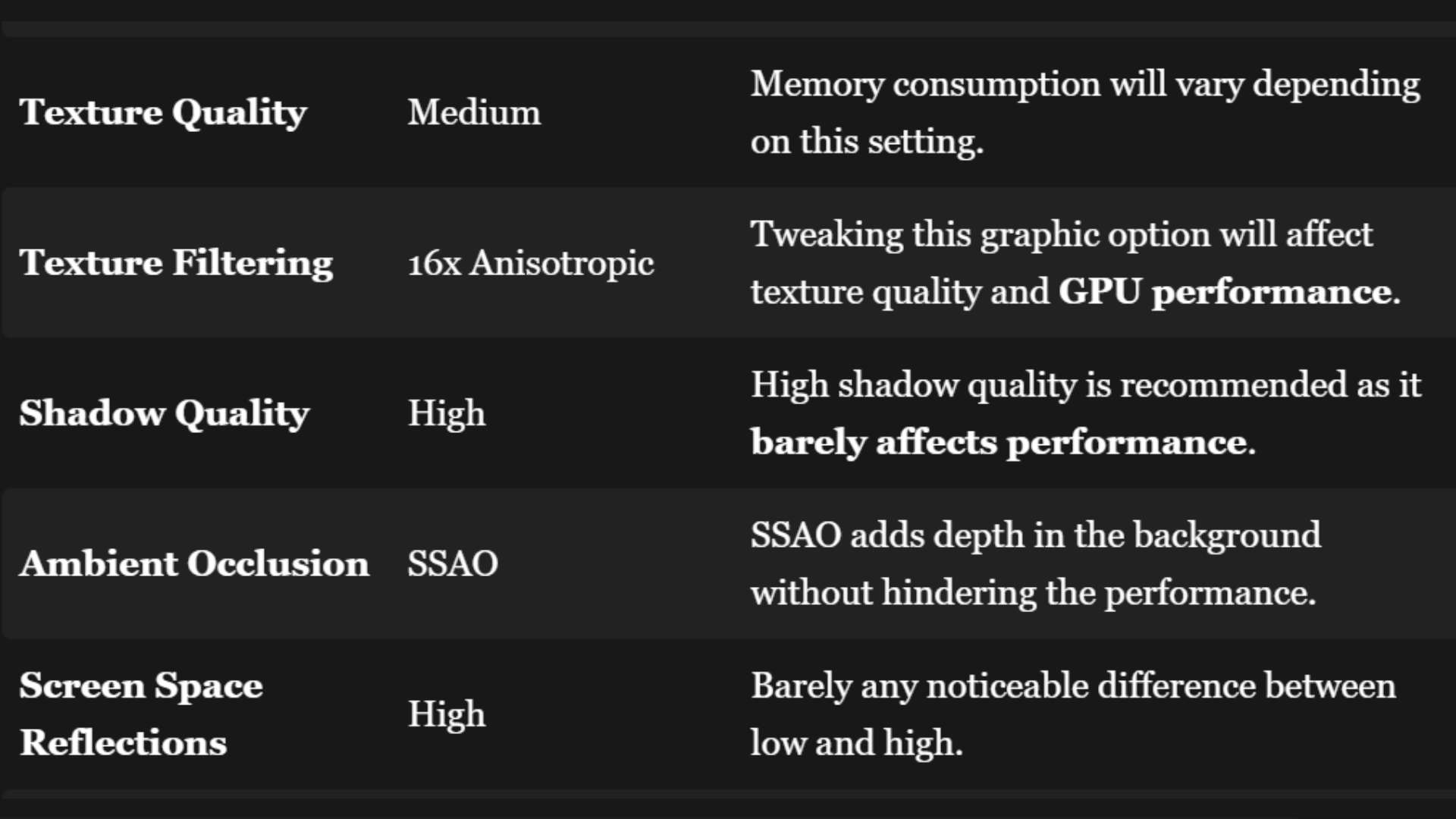
در بخش گرافیک، انتخاب Medium برای کیفیت بافتها (Texture Quality) میتواند مصرف حافظهی کارت گرافیک را مدیریت کند. فیلترینگ بافتها (Texture Filtering) را روی 16x بگذارید تا جزئیات سطوح در زوایای مایل نیز واضح باقی بماند. کیفیت سایهها (Shadow Quality) را میتوان روی High تنظیم کرد؛ زیرا تأثیر منفی زیادی روی نرخ فریم ندارد، اما جلوهی طبیعیتری به نورپردازی میدهد. Ambient Occlusion را روی SSAO نگه دارید تا عمق صحنهها بیشتر شود، در حالیکه فشار اضافی به کارت گرافیک وارد نشود. برای انعکاسها (Screen Space Reflections) سطح High تغییر بصری چندانی نسبت به تنظیمات پایینتر ندارد اما حس واقعگرایی را در سطوح شیشهای و آبی تقویت میکند.
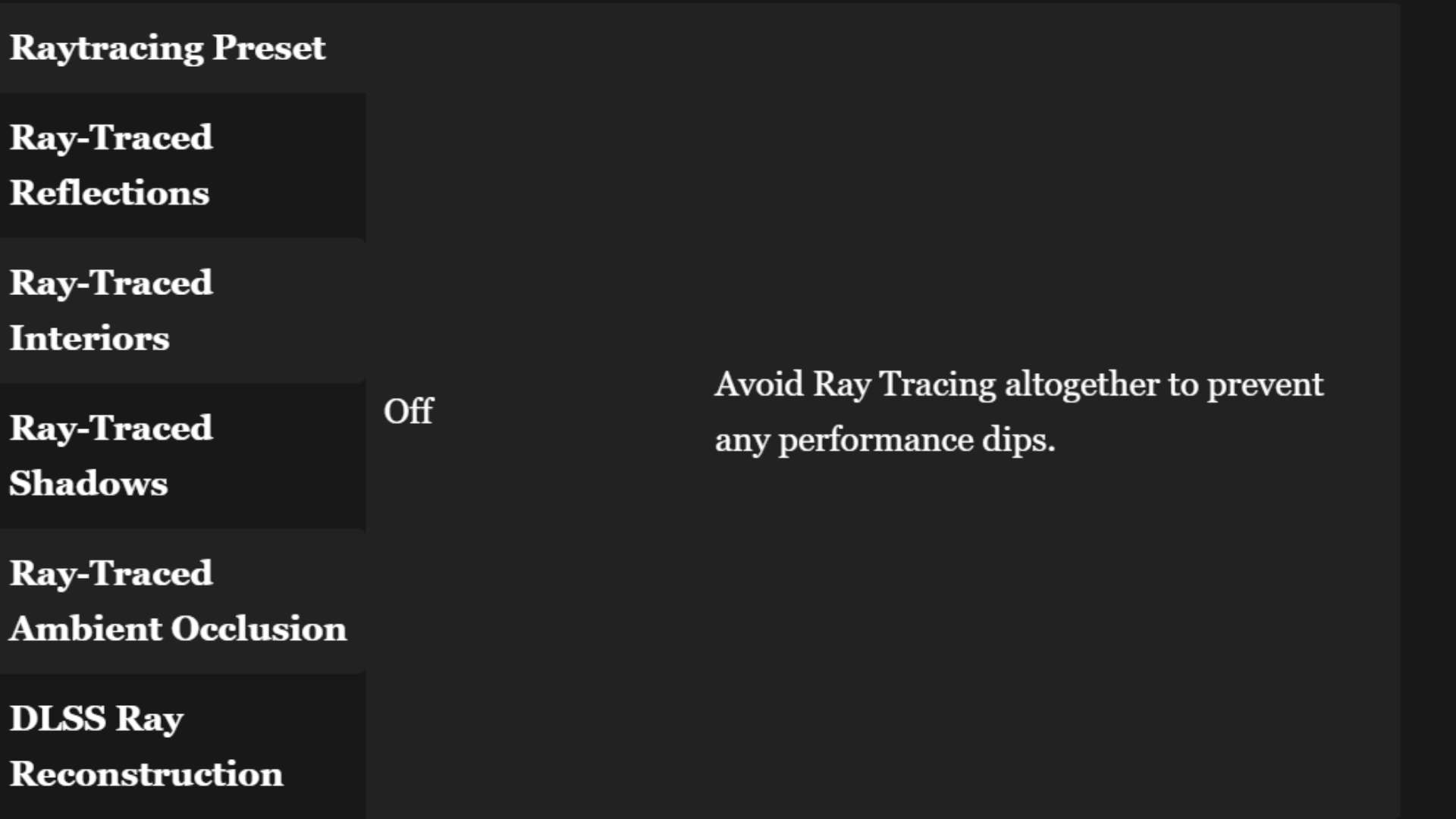
توصیه میشود Ray Tracing را خاموش نگه دارید، چون فعالکردن بازتابها، سایهها یا Ambient Occlusion به شکل پرتوافکن (Ray-Traced) میتواند منجر به افت چشمگیر کارایی شود. سطح جزئیات (Level of Detail) را روی حد وسط یا بالا بگذارید تا شهر نیویورک با عناصر شهری و ترافیک (Traffic Density) و جمعیت (Crowd Density) پویاتر به نظر برسد، بدون اینکه سیستمهای میانرده کاملاً تحت فشار قرار گیرند. کیفیت موها (Hair Quality) و ذرات آبوهوایی (Weather Particle Quality) را هم در حالت متوسط نگاه دارید تا ضمن داشتن جلوههای بصری مناسب، افت فریم نامحسوس باشد. Depth of Field در حالت متوسط حس عمق سینمایی خوبی ایجاد میکند، در حالیکه Bloom روشن، باعث درخشش بیشتر اشیای نورانی میشود. دو گزینهی Chromatic Aberration و Vignette بهتر است خاموش باشند تا تصویر شفافتر باقی بماند.
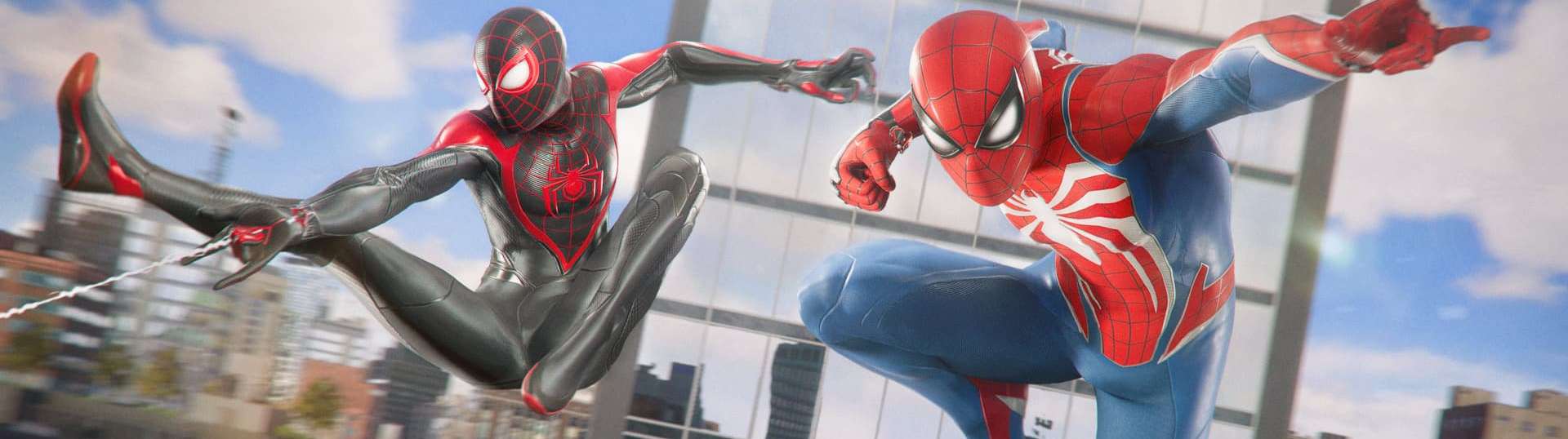
با این تنظیمات میتوانید بازی Marvel’s Spider-Man 2 را به شکلی نسبتاً روان و در عین حال با جلوههای بصری چشمگیر بازی کنید. توسعهدهندگان وعده دادهاند با انتشار بهروزرسانیهای بیشتر، مشکلات ثبات و نرخ فریم نیز کمتر شود تا همهی طرفداران، حتی با سیستمهای نهچندان قوی، از هیجان تارتنیدن در آسمانخراشهای نیویورک حداکثر لذت را ببرند.
