

مرز میان بازی روی کامپیوتر و کنسول، به لطف افزایش سرسامآور قیمتها، کمبود سختافزار و عرضه نسخه کامپیوتری بازیهایی که پیشتر انحصاری بودند، بیش از هر زمان دیگری کمرنگ شده است. اگر وارد خانه یک گیمر معمولی کامپیوتر شوید، احتمالا دستکم یک کنسول هم پیدا میکنید و دقیقا همین گروه از کاربران هستند که سونی امیدوار است با مانیتور گیمینگ جدید مانیتور ۲۷ اینچی پلی استیشن خود رضایتشان را جلب کند. این مانیتور که از نظر ظاهری بهطور کامل با پلی استیشن ۵ یا PS5 Pro شما هماهنگ میشود، با قیمت ۳۴۹.۹۹ دلار، وضوح QHD را در کنار تجربه بازی با نرخ نوسازی بالا، HDR خودکار و یک داک شارژ تاشو برای کنترلرهای DualSense ارائه میدهد. اگر از طرفداران پلیاستیشن هستید، این مانیتور میتواند گزینهای عالی برای تکمیل یک ستاپ گیمینگ رومیزی باشد. اما اگر ظاهر شبیه به پلی استیشن ۵ برایتان اهمیتی ندارد، شاید این همان مانیتوری نیست که به دنبالش هستید.

تنها یک نگاه کافی است تا متوجه شوید این مانیتور برای چه کاربرانی طراحی شده است. ترکیب پایه مشکی و بخش پشتی سفید خود مانیتور، آن را کاملا با PS5 هماهنگ میکند. لوگوبندی نیز بسیار محدود است؛ تنها یک لوگوی ساده PS هنگام مشاهده مانیتور از پشت، بالای پایه دیده میشود.
از نمای روبهرو، ظاهر مانیتور همان طراحی رایجی است که سالها در نمایشگرهای گیمینگ تخت دیدهایم؛ حاشیههایی فوقالعاده باریک که باعث میشوند نمایشگر حس فضای بازتر و گستردهتری داشته باشد. هیچ دکمه کنترل قابل مشاهدهای وجود ندارد و تنظیمات منو از طریق یک جویاستیک در قسمت پشتی انجام میشود. خلاصه اینکه از روبهرو با یک مستطیل مشکی طرف هستیم.
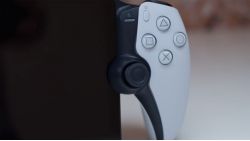
البته این وضعیت تا زمانی ادامه دارد که استفاده از بزرگترین قابلیت اختصاصی این مانیتور برای کنسول را شروع کنید: قلاب شارژ دوالسنس. در بخش مرکزی پشت نمایشگر، یک داک شارژ تاشو قرار گرفته که میتوانید کنترلرهای DualSense و DualSense Edge را هنگام عدم استفاده روی آن قرار دهید و شارژ کنید. شاید در نگاه اول قابلیت کوچکی به نظر برسد اما دقیقا از آن دسته امکاناتی است که استفاده از پلی استیشن ۵ را راحتتر میکند و بازیکنان این کنسول از آن استقبال خواهند کرد. دیگر خبری از کنترلرهای رهاشده یا سیمهای درهمریخته روی میز نیست؛ فقط دسته دوالسنس شما با نور و طراحی چشمنوازش، زیر مانیتوری قرار میگیرد که حالا ظاهر آن کاملا حالوهوای پلیاستیشن دارد.
از آنجا که این محصول نخستین مانیتور واقعا برندشده با نام PlayStation است (Sony Inzone نیز مانیتورهای گیمینگ مخصوص کامپیوتر عرضه میکند، اما این محصولات در خط تولیدی جدا از PlayStation قرار دارند)، انتظار میرفت سونی حسابی دستودلبازی به خرج دهد: پنل OLED، نرخ نوسازی بالا، روشنایی اوج زیاد و البته قیمتی حتی بالاتر. اما سونی مسیر کاملا متفاوتی را در پیش گرفت و محصولی را ارائه داد که برای کاربر معمولی بسیار دسترسپذیرتر است.

با قیمت ۳۵۰ دلار، این مانیتور صرفنظر از پلتفرمی که انتخاب میکنید، مشخصات نسبتا خوبی ارائه میدهد. در بدنه باریک آن، یک پنل IPS با وضوح چشمگیر ۲۵۶۰×۱۴۴۰ قرار گرفته است. این مانیتور برای همهچیز، از بازیهای نقشآفرینی نوبتی گرفته تا شوترهای سریع و پرهیجان، طراحی شده و نرخ نوسازی سریع ۲۴۰ هرتز روی کامپیوتر و ۱۲۰ هرتز روی کنسول را ارائه میدهد؛ ۱۲۰ هرتز همان حداکثر خروجی PS5 است. همچنین از نرخ نوسازی متغیر یا VRR پشتیبانی میکند تا تجربه بازی روان و بدون افتونوسان باقی بماند. از نظر فنی، این قابلیت مبتنی بر AMD FreeSync است، اما با Nvidia G-Sync نیز بهخوبی کار میکند.
با اینکه این مانیتور از نوع OLED نیست، پنل Fast IPS آن نمونه خوبی است از اینکه چرا همچنان باید به این فناوری توجه داشت. رنگها زنده و شاداب هستند و زوایای دید گستردهاند. این نمایشگر از زمان پاسخگویی یک میلیثانیهای خاکستری به خاکستری بهره میبرد که البته وضوح حرکتی فوقالعاده پنلهای OLED را ارائه نمیدهد، اما در کاهش پدیده شبحوارگی عملکرد مؤثری دارد. سونی همچنین در کالیبره کردن نمایشگر از کارخانه عملکرد خوبی داشته است. و همچینن گزینه خوبیست تا از آن برای ویرایش عکس یا ویدئو نیز استفاده کنید.

در بخش پشتی، درگاههای ورودی و خروجی مانیتور بهصورت مرتب در جای خود قرار گرفتهاند. این مانیتور به دو درگاه HDMI 2.1 و یک DisplayPort 1.4 مجهز است و همچنین چند درگاه USB Type-A و یک درگاه Type-C برای اتصال تجهیزات جانبی و لوازم مختلف دارد. قلاب شارژ نیز درست در زیر این بخش جمع میشود؛ بنابراین اگر معمولا مانیتور خود را در ارتفاع پایینی قرار میدهید، ممکن است هنگام استفاده از قلاب، مجبور شوید آن را کمی بالاتر ببرید.
پایه مانیتور با توجه به قیمت محصول کمی ناامیدکننده است. این پایه عملا از یک صفحه فلزی تخت و یک لوله فلزی عمودی تشکیل شده و چیز بیشتری ندارد. امکان تنظیم ارتفاع و زاویه شیب وجود دارد و میتوانید مانیتور را بچرخانید، اما نمیتوان آن را به حالت عمودی یا پرتره تغییر داد. البته از پایههای استاندارد VESA با ابعاد ۱۰۰×۱۰۰ پشتیبانی میکند، بنابراین اگر این موضوع برایتان آزاردهنده باشد، پیدا کردن یک پایه جایگزین کار سختی نیست.

این مانیتور چند قابلیت اختصاصی دیگر برای پلیاستیشن نیز در اختیار دارد؛ از جمله Auto HDR Tone Mapping که هنگام راهاندازی، تنظیمات HDR کنسول را بهصورت خودکار با نمایشگر هماهنگ میکند. همچنین یک بلندگوی داخلی دارد تا حتی زمانی که حوصله وصل کردن هدست را ندارید، بتوانید صدای بازیها را بشنوید. شاید وجود چنین قابلیتی نباید ویژگی خاص و عجیبی محسوب شود، اما این روزها دیگر وجود آن در همه مانیتورها تضمینشده نیست.

با این حال، همچنان بهتر است از هدست استفاده کنید. با اینکه قابلتقدیر است که سونی در اینجا یک بلندگو تعبیه کرده، اما این قابلیت بیشتر شبیه چیزی است که «فقط در مواقع اضطراری سراغش بروید» تا قابلیتی که واقعا استفاده از آن توصیه شود. صدا ضعیف و توخالی است و بعد از مدت کوتاهی گوش دادن، آزاردهنده میشود. در مواقع ضروری کارتان را راه میاندازد، اما حتی یک هدست گیمینگ معمولی هم شاید عملکردی بهتری از آن داشته باشد.
هرچند مانیتور گیمینگ پلی استیشن ۲۷ اینچی لزوما ارزانقیمت به نظر نمیرسد، اما این حس وجود دارد که سونی برای پایین نگه داشتن قیمت، از برخی بخشها صرفنظر کرده است. پایه ارزانقیمت یکی از نمونههای آن است، اما این رویکرد در بخشهای دیگری نیز دیده میشود.
برای مثال، منوی تنظیمات روی صفحه یا OSD بسیار ساده است و برای چنین مانیتوری بیش از حد معمولی و عمومی به نظر میرسد. این منو کاربردی است، اما حس پریمیوم و باکیفیتی را که در سختافزار اطراف آن میبینیم، منتقل نمیکند. البته چند قابلیت جالب در آن وجود دارد؛ مثلاً میتوانید نرخ فریم را در گوشه تصویر نمایش دهید یا کاری کنید که پروفایل رنگی بهصورت خودکار با سبک بازیای که در حال انجام آن هستید تغییر کند. اما بهجز این موارد، امکانات همان گزینههای استاندارد هستند: روشنایی، کنتراست، اشباع رنگ، وضوح تصویر، ورودیها و خروجیها، میزان صدا و موارد مشابه. کارش را بهخوبی انجام میدهد، اما هنگام جابهجایی در منوها قرار نیست کسی را شگفتزده کند. برخلاف مانیتورهای Inzone، نرمافزاری هم وجود ندارد که بتوانید با استفاده از ماوس و کیبورد تنظیمات را تغییر دهید.

مورد دیگر، همان پنل IPS است که پیشتر از آن تعریف کردم. مزایای آن کاملا وجود دارند، اما معایبی هم هست که باید در نظر بگیرید. کنتراست این مانیتور چیز خاصی نیست. نور پسزمینه آن از نوع Edge-Lit است و از قابلیت Full-Array Local Dimming بهره نمیبرد؛ بنابراین ممکن است نمایش رنگ مشکی در بخشهای مختلف صفحه یکنواخت نباشد. تقریبا هر جایی از تصویر که نگاه کنید، رنگ مشکی بیشتر به خاکستری تیره شبیه است و همین موضوع باعث شده نسبت کنتراست آن، یعنی ۱۰۰۰:۱، کاملا متوسط باشد.
روشنایی اسمی ۳۵۰ نیت نیز کاملاً در حد متوسط قرار میگیرد. این میزان روشنایی آنقدر زیاد نیست که بتواند با هایلایتها و سایههای بیشتر تلویزیونهای امروزی رقابت کند، اما تعادل مناسبی میان بازی روی کنسول و کامپیوتر ایجاد میکند. هنگام بازی با PS5، قابلیت Auto HDR Tone Mapping به نمایشگر کمک میکند تا هایلایتها و سایهها را بهتر نمایش دهد و جزئیات بیشتری را در تصویر حفظ کند. روی کامپیوتر خبری از Tone Mapping خودکار نیست، اما روشنایی نمایشگر برای استفاده در یک اتاق پرنور کاملا کافی است.
اگر پلی استیشن ۵ را به یکی از ورودیها و یک لپتاپ گیمینگ مجهز به RTX 5090 را به ورودی دیگر متصل کنید تا ببینید مانیتور هنگام جابهجایی بین این دو پلتفرم چه عملکردی دارد میبینید که مانیتور در هر دو پلتفرم عملکرد خوبی دارد و در فاصله بین بازیها نیز برای انجام کارهای روزمره و بهرهوری مناسب است.
شاید انتخاب وضوح QHD (1440p) بهجای 4K در نگاه اول یک فرصت از دسترفته به نظر برسد، اما QHD تصمیم هوشمندانهای بوده است. وضوح 1440p در نقطهای ایدهآل قرار دارد؛ روی مانیتورهای ۳۲ اینچی یا کوچکتر، تصویر واضح و پرجزئیاتی ارائه میدهد، اما آنقدر سنگین نیست که برای بهرهگیری کامل از آن به گرانترین سختافزارها نیاز داشته باشید. کامپیوترهای زیادی وجود ندارند که بتوانند بسیاری از بازیها را با نرخ ۲۴۰ هرتز اجرا کنند، مگر اینکه تنظیمات گرافیکی را به شکل چشمگیری کاهش دهید؛ موضوعی که اگر برای خرید یک کامپیوتر گیمینگ مناسب و یک مانیتور جدید هزینه زیادی کرده باشید، یک مصالحه بزرگ محسوب میشود. اما در وضوح QHD، رسیدن به چنین نرخ فریمی بسیار دسترسپذیرتر میشود.
هنگام بازی با پلی استیشن ۵، از عملکرد قابلیت تنظیم خودکار Tone Mapping شگفتزده خواهید شد. این قابلیت HDR واقعی نیست، اما از SDR بهتر است و همین موضوع بهتنهایی یک پیشرفت نسبت به بسیاری از مانیتورهای گیمینگ با این قیمت محسوب میشود.
روی کامپیوتر، نبود HDR باکیفیت را بسیار بیشتر احساس میکنید، اما بازی کردن با این مانیتور همچنان از نظر بصری غنی و بسیار لذتبخش است. رنگهای پنل IPS زنده و شاداب هستند و بهخوبی میتوانند بازیها را در حالت SDR زیبا و چشمنواز نمایش دهند.

قلاب شارژ نیز کاملا بینقص عمل میکند. این یک سیستم ساده است که به شما اجازه میدهد بدون نیاز به فکر کردن یا انجام تنظیمات خاص، کنترلر را سریع روی آن قرار دهید و شارژ کنید. درست مثل هر داک کنترلر دیگری، این قابلیت باید کارش را بهخوبی انجام دهد و بعد کنار برود تا مزاحم نباشد. این قلاب دقیقا همین کار را انجام میدهد.
در مجموع، این مانیتور دقیقا به وعدههایش عمل میکند؛ نه بیشتر و نه کمتر. اگر تمام برندینگ PlayStation را کنار بگذاریم، چیزی که باقی میماند یک مانیتور قابلقبول با پایهای متوسط و یک قلاب شارژ جذاب است. مانیتورهای زیادی وجود دارند که درگاه USB و وضوح 1440p ارائه میدهند. بسیاری از مانیتورها روشنایی بیشتر و HDR بهتری با قابلیت کاهش نور موضعی تمامصفحه (Full-Array Local Dimming) دارند. بسیاری از آنها نیز کمتر از ۳۵۰ دلار قیمت دارند.
چیزی که مانیتور PlayStation ارائه میدهد، نوعی تضمین ضمنی است که همهچیز، بهخصوص با PS5، با حداقل تنظیمات و دردسر بهدرستی کار خواهد کرد. این مانیتور از همان ابتدا بهخوبی با بخشی از ستاپ شما هماهنگ میشود و اگر کنسول خود را در معرض دید قرار داده باشید، میتوانید مطمئن باشید که این دو در کنار هم ظاهر بسیار خوبی خواهند داشت.
قلاب شارژ، با وجود اینکه در نگاه اول قابلیتی کوچک و قابلجایگزین به نظر میرسد، احتمالا مهمترین ویژگیای است که باعث میشود این محصول واقعا حس یک مانیتور پلی استیشن را داشته باشد. بیایید واقعبین باشیم؛ احتمالا قرار نیست خیلی اوقات پشت مانیتورتان را که لوگوی PS روی آن قرار دارد تماشا کنید. پس از اینکه مانیتور را به کامپیوتر متصل و راهاندازی کردید، قابلیت تنظیم خودکار Tone Mapping نیز خیلی زود به چیزی تبدیل میشود که دیگر حتی به آن فکر نمیکنید. اما کنترلر، با چراغ وضعیت کوچکش که بهآرامی روشن و خاموش میشود، و دائماً به شما یادآوری میکند که در حال استفاده از یک لوازم جانبی PlayStation هستید. تازه، این قابلیت واقعا هم کاربردی است.