

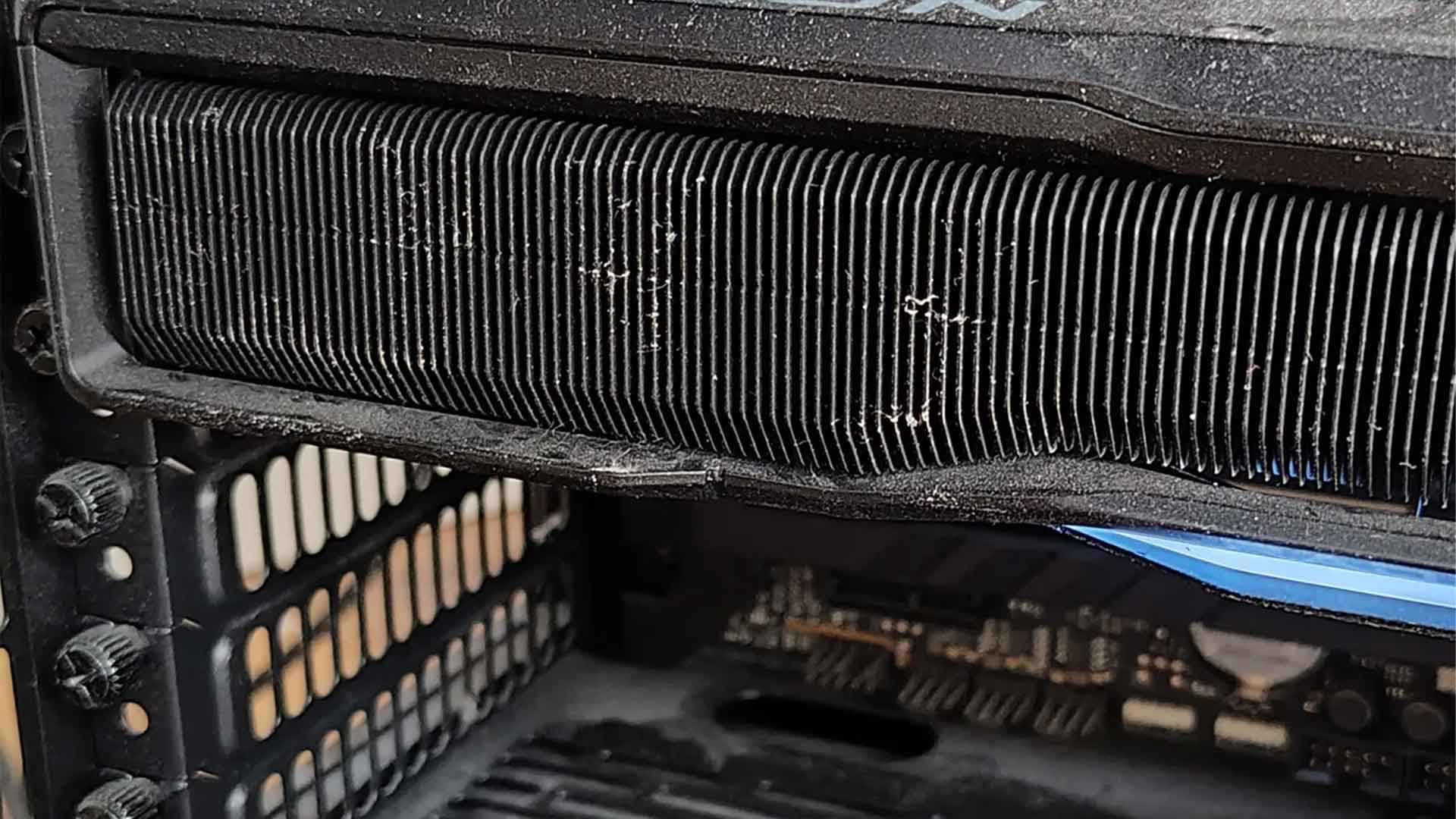
تمیز نگه داشتن قطعات داخلی و خارجی کامپیوتر گیمینگ یکی از بهترین راهها برای اطمینان از عملکرد بهینه و کارایی بالای آن است. گردوغبار و ذرات عایق میتوانند از توانایی هیتسینکها برای دفع حرارت تولید شده توسط داغترین قطعات جلوگیری کنند، که این امر میتواند منجر به گرمای بیش از حد، کاهش عملکرد به دلیل محدودیت حرارتی و حتی خرابی سیستم شود.
برای جلوگیری از این مشکلات، تمیز کردن سالیانه گردوغبار جمع شده داخل کامپیوتر و فیلترهای گردوغبار آن یک برنامه هوشمندانه است. در ادامه، نحوه انجام این کار بهصورت مؤثر و ایمن توضیح داده شده است.
تمیز کردن کامپیوتر ساده است، اما بسته به میزان کثیفی، ممکن است بخواهید ابزارهایی را آماده کنید تا کامپیوترتان را بهخوبی تمیز کنید.
پارچههای میکروفایبر
قوطی هوای فشرده
پیچگوشتی
برس نرم با پرزهای بلند
برس با پرزهای سفت
آب مقطر یا محلول تمیزکننده صفحه نمایش (نه تمیزکننده شیشه)
بند ضدالکتریسیته ساکن (اگر میخواهید کاملاً ایمن باشید)
قبل از تمیز کردن، مطمئن شوید که کامپیوتر خاموش و از برق جدا شده است.
بهتر است یک میز بزرگ و تمیز با نور مناسب و تهویه خوب برای تمیز کردن کامپیوتر داشته باشید. اگر دستگاه تصفیه هوا دارید، استفاده از آن ایده بدی نیست، یا حداقل پنجرهای را باز کنید، زیرا مقداری گردوغبار در هوا پخش خواهد شد. اگر گاراژ دارید، گزینه بهتری است.
بهتر است هرگونه تعمیر و نگهداری کامپیوتر را با بند ضدالکتریسیته ساکن انجام دهید تا از الکتریسیته ساکن جلوگیری شود، اما میتوانید بهصورت دورهای با لمس شاسی کامپیوتر یا منبع تغذیه، خود را تخلیه کنید. همچنین، بهتر است تمیز کردن را روی فرش انجام ندهید، اما اگر چارهای ندارید، حداقل از پوشیدن جوراب روی فرش خودداری کنید.
هنگام تمیز کردن کامپیوتر، بهتر است از قطعات داخلی شروع کنید. به احتمال زیاد گردوغبار برای مدتی در اتاق پخش خواهد شد، بنابراین تمیز کردن بیرون کامپیوتر در ابتدا بیفایده است، زیرا ممکن است دوباره کثیف شود.
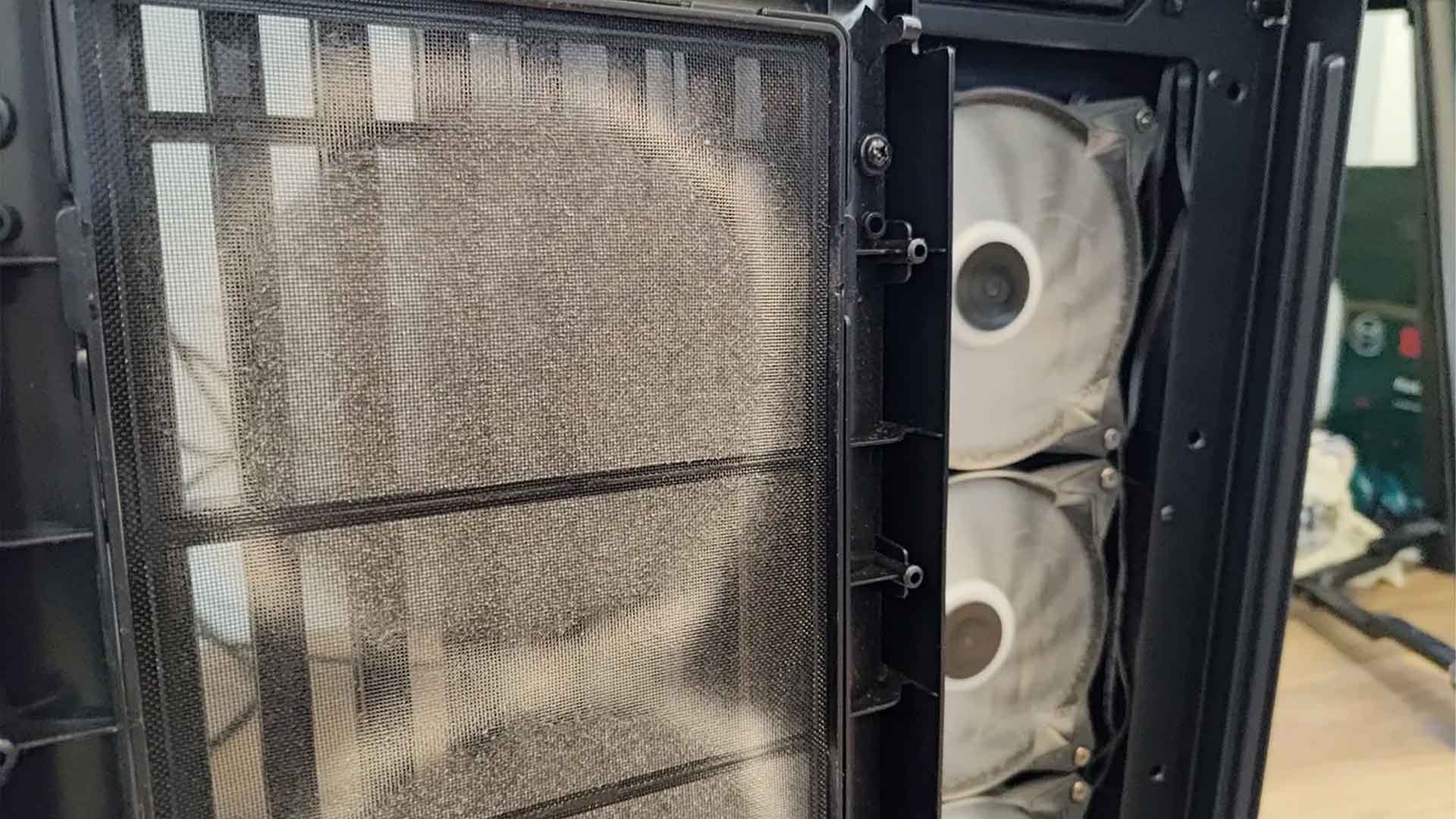
تمام پنلهای کامپیوتر را جدا کنید و آنها را صاف قرار دهید تا دید خوبی به آنها داشته باشید. اگر امکانش هست، فیلترهای گردوغبار را جدا کنید و آنها را کاملاً از گردوغبار پاک کنید. اگر فیلترها بیش از حد گرد و خاک دارند، این کار را در فضای باز یا نزدیک پنجره انجام دهید. از هوای فشرده برای پاک کردن بیشتر گرد و غبار استفاده کنید، اما اگر چیزی مقاوم باشد، یک برس نرم میتواند کار را انجام دهد – فقط مطمئن شوید که برس الکتریسیته ساکن ایجاد نمیکند.
اگر سطوح بزرگ و صاف روی پنلهای کیس گرد و خاک دارند، پارچه میکروفایبر را کمی مرطوب کنید و آنها را کاملاً پاک کنید، سپس بگذارید خشک شوند.
هیتسینک یا رادیاتور خنککننده پردازنده را پیدا کنید و از قوطی هوای فشرده برای تمیز کردن گردوغبار پنهانشده بین پرهها استفاده کنید. حتماً پرههای فن را نگه دارید تا نچرخند، زیرا چرخش میتواند به موتور آسیب برساند. همچنین میتوانید از یک برس نرم برای تمیز کردن آرام خازنها و تراشههای روی مادربورد استفاده کنید. از پارچه میکروفایبر برای پاک کردن پرههای فن و سایر سطوح بزرگ و گردوخاکگرفته استفاده کنید.
سپس، رمها را پیدا کنید و با هوای فشرده گردوغبار اطراف اسلاتها و بین پرههای پخشکننده حرارت (heatspreader) را تمیز کنید. از برس نرم برای تمیز کردن آرام بین ماژولهای رم استفاده کنید. یا میتوانید هر ماژول را از اسلات جدا کرده و با پارچه میکروفایبر پاک کنید.
برای تمیز کردن کارت گرافیک، از هوای فشرده برای پاک کردن گردوغبار از پرههای هیتسینک و محفظههای فن استفاده کنید، اما حتماً پرههای فن را نگه دارید تا به موتور آسیب نرسد. بکپلیت و سایر سطوح بزرگ و گردوخاکگرفته را با پارچه میکروفایبر پاک کنید.
از ترکیبی از هوای فشرده و پارچه میکروفایبر برای پاک کردن گردوغبار از منبع تغذیه و داخل کیس کامپیوتر استفاده کنید. پرهها و محفظههای فنهای سیستم را پاک کنید.

در نهایت، قبل از بستن پنلهای کناری کیس، زمانی را صرف مرتب کردن کابلها کنید. بستها و کلیپسهای کابل میتوانند کابلها را ثابت نگه دارند و از قرار گرفتن آنها در فضای اصلی کیس جلوگیری کنند، که این امر جریان هوا را بهبود میبخشد و گرما و سر و صدا را کاهش میدهد، درست مانند تمیز کردن گردوغبار.

با تمیز شدن داخل کامپیوتر، میتوانید پنلهای کناری یا سایر سطوح خارجی را با پارچه میکروفایبر مرطوب پاک کنید تا بیشتر گردوغبار و ذرات را پاک کنید. به توریها یا فیلترهایی که هنوز گردوخاک دارند توجه ویژهای کنید و آنها را با هوای فشرده تمیز کنید یا اگر مقاوم هستند، با پارچه پاک کنید.
پورتهای خارجی در جلو و پشت کیس را پیدا کنید و با یک پالس کوتاه هوای فشرده، گردوغبار و ذراتی که میتوانند اتصالات را مختل کنند، پاک کنید. زیر کیس را هم فراموش نکنید، زیرا منبع تغذیه معمولاً ورودی هوای خود را دارد که اغلب همراه با فیلترهای گردوغبار است که نیاز به جدا شدن و تمیز کردن دارند.

هر چند وقت یکبار باید کامپیوتر را تمیز کنیم؟
بیشتر افراد سالها کامپیوتر خود را تمیز نمیکنند، زیرا اهمیت نگه داشتن سیستم بدون گردوغبار را نمیدانند. اما همانطور که تلویزیون یا مانیتور گیمینگ خود را پاک میکنید تا تصویر واضح بماند، ارزشش را دارد که مطمئن شوید گردوغبار و کثیفی تجربه کاربری کامپیوتر شما را بدتر از آنچه باید باشد، نمیکند.
اگر بتوانید سالی یکبار تمیزکاری را انجام دهید، از بسیاری افراد بهتر عمل کردهاید و این یک نقطه عطف مناسب است که به خاطر سپردن زمان تمیز کردن سیستم را آسان میکند. اما اگر خانه شما بهخصوص گردوخاکی است، ممکن است بخواهید هر شش ماه یکبار تمیزکاری داخلی سریع انجام دهید تا اوضاع تحت کنترل بماند.
آیا میتوان از جاروبرقی برای تمیز کردن کامپیوتر استفاده کرد؟
خیر. جاروبرقیها به تولید الکتریسیته ساکن معروف هستند که میتواند بهراحتی به قطعات حساس داخلی کامپیوتر آسیب برساند. دمندههای گردوغبار الکترونیکی میتوانند جایگزین هوای فشرده شوند، اما جاروبرقیهای بزرگ برای تمیز کردن کامپیوتر بیش از حد خطرناک هستند.
از کجا بدانم که کامپیوترم نیاز به تمیز کردن دارد؟
اگر بیش از یک سال از آخرین تمیز کردن گذشته است، احتمالاً نیاز به تمیز کردن دارد. اما اگر کامپیوتر شما بیش از حد پر سر و صدا یا کند است، ممکن است بخواهید تمیزکاری را در نظر بگیرید. این میتواند نشانهای از محدودیت حرارتی قطعات باشد که ممکن است به دلیل هیتسینکهای پر از گردوغبار باشد. همچنین میتوانید به کامپیوتر خود نگاه کنید و اگر متوجه تجمع زیاد گردوغبار شدید، احتمالاً زمان استفاده از قوطی هوای فشرده فرا رسیده است.
نظر شما در مورد این موضوع چیست؟ شما هر چند وقت یکبار کامپیوتر گیمینگتان را تمیز میکنید؟