

آیا لپتاپ شما حتی هنگام انجام کارهای معمولی بیش از حد گرم میشود؟ این یکی از مشکلاتی نیست که بتوانید نادیده بگیرید، زیرا گرمای بیش از حد میتواند در درازمدت مشکلات جدی برای لپتاپتان ایجاد کند، مانند کاهش عملکرد به دلیل محدودیت حرارتی. اما چرا لپتاپ گیمینگ شما بیش از حد گرم میشود و چه کاری میتوانید برای جلوگیری از آن انجام دهید؟
گرم شدن بیش از حد لپتاپ میتواند مشکلات متعددی ایجاد کند. این مشکل میتواند زمان بوت شدن لپتاپ را افزایش دهد، سرعت آن را بهطور قابل توجهی کاهش دهد و حتی باعث کرشهای گاهبهگاه سیستمعامل شود. همچنین میتواند باعث شود فنهای داخلی لپتاپ صدای بیشتری تولید کنند و عمر آنها کاهش یابد. در حالی که دلایل مختلفی برای گرم شدن لپتاپ وجود دارد، موارد زیر اغلب مقصران اصلی هستند.
بیشتر قطعات لپتاپ گیمینگ، مانند پردازنده، هنگام کار گرما تولید میکنند. برای مدیریت گرمای تولیدشده توسط این قطعات، تولیدکنندگان یک فن در لپتاپ نصب میکنند. این فن به خروج گرما از طریق دریچههای هوا کمک میکند که عمدتاً در زیر کیبورد لپتاپ قرار دارند.
از آنجا که بسیاری از ما عادت داریم لپتاپ را روی پای خود قرار دهیم، اغلب بهطور تصادفی دریچههای هوا را مسدود میکنیم. من این راهنما را در حالی مینویسم که لپتاپم روی پایم قرار دارد و بله، آن هم در حال گرم شدن است. گرما را روی پاهایم احساس میکنم.
وقتی دریچههای هوا مسدود میشوند، فنها نمیتوانند هوای گرم را جابجا کنند؛ در نتیجه، لپتاپ شما بیش از حد گرم میشود. وقتی این اتفاق میافتد، فن با سرعت بیشتری میچرخد و صدای بیشتری تولید میکند. در این مورد، راهحل این است که مطمئن شوید لپتاپ را در حالت عمودی قرار داده و استفاده میکنید و دریچهها (که اغلب در کنارهها یا پشت هستند) آزاد باشند.

اگر گردوغبار و ذرات روی دریچههای هوا جمع شده باشند، ممکن است هوای گرم نتواند از لپتاپ خارج شود. در این صورت، باید دریچهها را بهصورت دستی تمیز کنید. برای این کار، لپتاپ را خاموش کنید و آن را از شارژر جدا کنید. سپس از یک قوطی هوای فشرده برای پاک کردن تمام گردوغبار و ذرات از دریچهها استفاده کنید.
اگر متوجه شدید که فن لپتاپ حتی پس از تمیز کردن دریچههای هوا همچنان صدا تولید میکند، این نشان میدهد که گردوغبار روی خود فن جمع شده است و باعث میشود برای دفع گرمای تولیدشده توسط لپتاپ سختتر کار کند. در این مورد، باید پشت لپتاپ را باز کنید و فن را تمیز کنید. میتوانید از قوطی هوای فشرده یا یک مسواک برای پاک کردن گردوغبار و ذرات استفاده کنید. توصیه میکنم هر 3 تا 4 ماه یکبار دریچهها و فن را تمیز کنید.
اجازه ندهید قوطی هوای فشرده فن را آزادانه بچرخاند. این کار (بهصورت نظری) میتواند به آن آسیب برساند و هیچ دلیلی برای پذیرش این خطر غیرضروری وجود ندارد.
پردازنده گرافیکی (GPU) و پردازنده مرکزی (CPU) شما هنگام کار گرما تولید میکنند. میزان گرمای تولیدشده توسط این دو قطعه مستقیماً به میزان کاری که انجام میدهند بستگی دارد. برای مثال، اگر در حال انجام کارهای سادهای مانند مرور اینترنت یا استفاده از برنامههای سبک مانند Microsoft Paint هستید، فشار زیادی به GPU یا CPU لپتاپ شما وارد نمیشود.
اما اگر کارهای سنگین مانند بازیهای گرافیکی فشرده مثل Cyberpunk یا استفاده از برنامههای پرمصرف مانند Photoshop را انجام دهید، GPU و CPU لپتاپ شما باید کار زیادی انجام دهند؛ در نتیجه، گرمای زیادی تولید میکنند.
میتوانید دمای CPU و GPU خود را با استفاده از برنامههایی مانند HWMonitor بررسی کنید. در بخش مربوط به نام CPU، زیربخشی به نام Temperatures را پیدا خواهید کرد. گزینه "Cores" را باز کنید تا دمای تمام هستههای CPU خود را ببینید. سپس، در بخش مربوط به نام GPU، دمای GPU را در زیربخش Temperature خواهید یافت.

افزایش دمای CPU و GPU هنگام انجام کارهای سنگین طبیعی است. اما اگر متوجه شدید که دما خیلی بالا میرود—مثلاً اعداد CPU و GPU به 80-90 درجه سانتیگراد میرسند—باید نگران باشید.
همچنین ممکن است مشکلی در درایور گرافیک شما وجود داشته باشد، مشابه مشکلی که چند سال پیش با درایور NVIDIA رخ داد و باعث میشد درایور حتی زمانی که کاربر کارهای گرافیکی سنگین انجام نمیداد، در حالت عملکرد بالا باقی بماند. در نتیجه، GPU همیشه در حالت فعال بود که منجر به دمای بالاتر GPU میشد.
معمولاً میتوانید بحثهایی در انجمنهای آنلاین و صفحات پشتیبانی رسمی پیدا کنید که وجود چنین مشکلی را تأیید میکنند. اگر مشکلی به دلیل باگ وجود داشته باشد، معمولاً یک بهروزرسانی درایور رسمی مشکل را برطرف میکند.
خمیر حرارتی و پدهای حرارتی CPU و GPU شما نیز ممکن است با گذشت زمان خشک شوند، که در نهایت منجر به کاهش عملکرد GPU و CPU میشود. در این مورد، متأسفانه باید به یک تکنسین مراجعه کنید تا خمیر حرارتی و پدهای CPU و GPU شما تعویض شوند.
در لپتاپ ویندوزی، میتوانید بسته به نیاز بین حالتهای Best Performance (بهترین عملکرد)، Balanced (متعادل) و Best Power Efficiency (بهترین بهرهوری انرژی) بهصورت دستی انتخاب کنید. برای مثال، اگر قصد انجام یک کار سنگین دارید، توصیه میکنم حالت مصرف انرژی را به "Best Performance" تغییر دهید. این کار باعث میشود لپتاپ شما انرژی بیشتری مصرف کند تا عملکرد بهتری ارائه دهد.

اگرچه ممکن است وسوسهکننده باشد که همیشه تنظیمات مصرف انرژی را روی Best Performance تنظیم کنید، نقطه ضعف این انتخاب این است که لپتاپ شما برای ارائه عملکرد خوب گرمای بیشتری تولید میکند. به همین دلیل، بهتر است به حالت Balanced برگردید تا تعادلی بین عملکرد و عمر باتری لپتاپ به دست آورید.
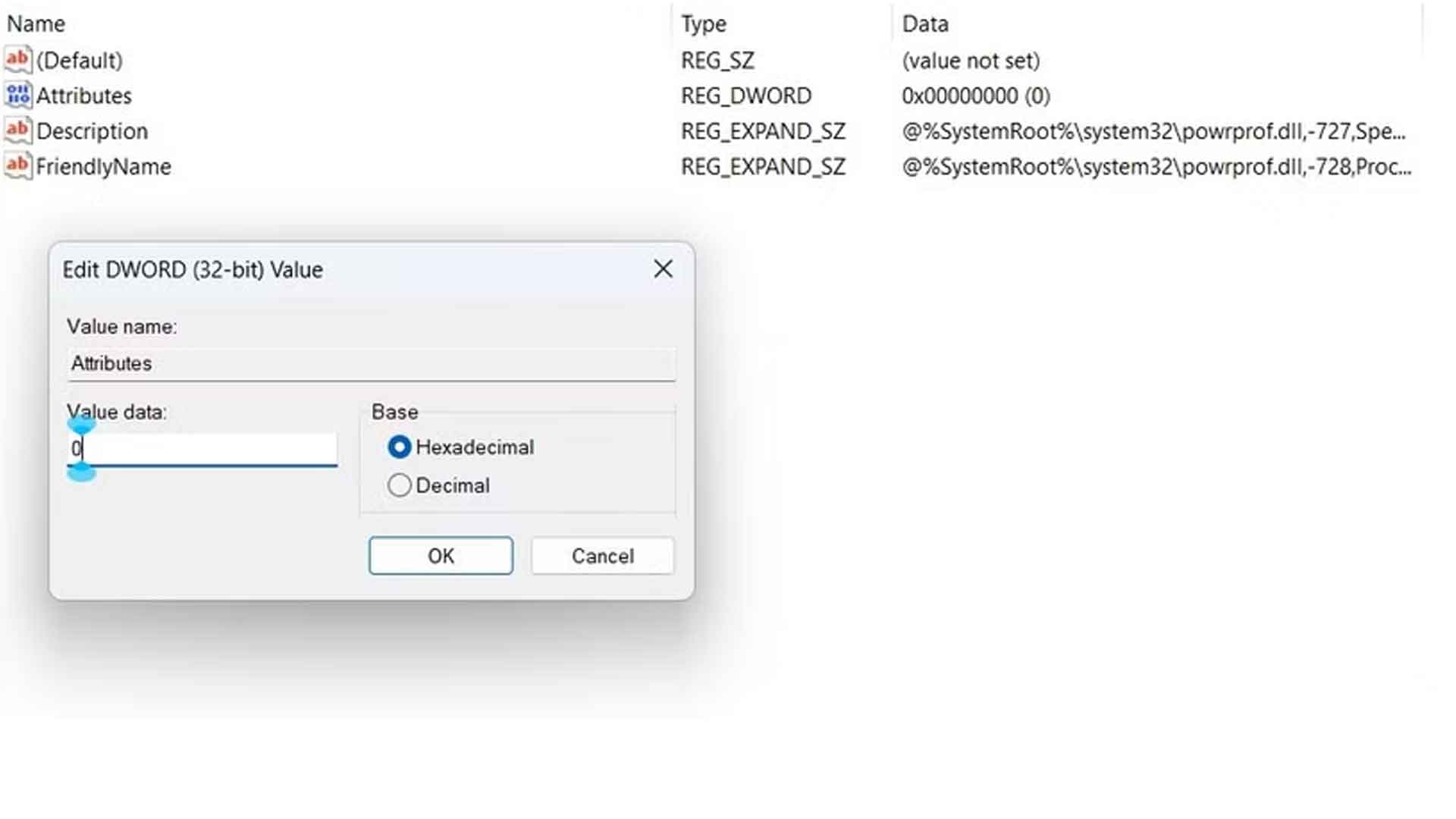
غیرفعال کردن توربو بوست پردازنده راه سریع دیگری برای رفع مشکل گرمای بیش از حد لپتاپ است. برای این کار، ویرایشگر رجیستری را باز کنید و به مسیر زیر بروید:
Computer\HKEY_LOCAL_MACHINE\SYSTEM\CurrentControlSet\Control\Power\PowerSettings\54533251-82be-4824-96c1-47b60b740d00\be337238-0d82-4146-a960-4f3749d470c7
در پنل سمت راست، روی "Attributes" دابلکلیک کنید، عدد 0 را در فیلد Value data وارد کنید و روی "OK" کلیک کنید.
سپس، کنترل پنل را باز کنید و به مسیر System and Security > Power Options > Change Plan Settings > Change Advanced Power Settings بروید.
روی "Processor Power Management" دابلکلیک کنید و سپس روی "Processor Performance Boost Mode" کلیک کنید. برای هر دو حالت On Battery و Plugged In گزینه "Disabled" را انتخاب کنید. در نهایت، روی "Apply" و سپس "OK" کلیک کنید تا تغییرات ذخیره شوند.

برخلاف بهروزرسانی سیستمعامل، معمولاً بهروزرسانی بایوس کامپیوتر را توصیه نمیکنم، زیرا معمولاً ضروری نیست. بهروزرسانیهای بایوس معمولاً ویژگی جدیدی به کامپیوتر شما اضافه نمیکنند؛ در عوض، پشتیبانی از مدلهای جدید CPU را معرفی میکنند یا باگهای مربوط به سختافزارهای نصبشده را برطرف میکنند.
اما اگر تمام راهحلهای ذکرشده را امتحان کردهاید و همچنان با مشکل گرمای بیش از حد در لپتاپ خود مواجه هستید، بهروزرسانی بایوس ممکن است مشکل را حل کند. مگر اینکه تغییراتی ایجاد کرده باشید، بایوس برای کنترل سرعت فن لپتاپ شما تنظیم شده است. بنابراین، اگر متوجه شدید که فن به دلیل گرمای بیش از حد لپتاپ با سرعت کامل کار میکند، بهروزرسانی بایوس ممکن است مشکل را حل کند.
بهروزرسانیهای بایوس همچنین ممکن است بر رفتار CPU شما تأثیر بگذارند، که میتواند بر میزان گرمای تولیدشده توسط آن اثر بگذارد.
علاوه بر بهروزرسانی بایوس، باید مطمئن شوید که از آخرین بهروزرسانی ویندوز استفاده میکنید. برای بررسی بهروزرسانیهای موجود برای لپتاپ خود، برنامه تنظیمات را باز کنید، گزینه "Windows Update" را انتخاب کنید و روی دکمه "Check for Updates" کلیک کنید.
من درباره تمام دلایل اصلی که میتوانند به گرمای بیش از حد لپتاپ کمک کنند صحبت کردم—دلایلی که بدون نیاز به خرید چیزی قابلحل هستند. اما اگر با وجود پیروی از تمام راهحلهای ذکرشده همچنان با مشکل گرمای بیش از حد در لپتاپ خود مواجه هستید، این نشانهای از وجود مشکل جدی در سختافزار لپتاپ شماست.
توصیه میکنم هر زمان که لپتاپ گیمینگ شما بیش از حد گرم میشود، Task Manager را باز کنید و تبهای Memory و CPU را بررسی کنید. اگر ببینید که لپتاپ شما 80 تا 100 درصد از حافظه و CPU موجود را مصرف میکند، تأیید میکند که مشکل گرمای بیش از حد به دلیل کمبود رم است. وقتی لپتاپ شما رم کافی ندارد، برای حافظه مجازی به درایو ذخیرهسازی نصبشده وابسته میشود. این امر بار روی CPU و خود درایو را افزایش میدهد و باعث گرم شدن آنها میشود. ارتقاء رم بهترین راهحل در این موقعیت است.
علاوه بر کمبود رم، مشکل گرمای بیش از حد میتواند ناشی از باتری قدیمی یا خراب لپتاپ باشد. برای تأیید این موضوع، باید یک گزارش سلامت باتری در لپتاپ خود ایجاد کنید و به دنبال هرگونه نشانههای هشداردهنده در آن باشید. اگر چنین نشانههایی وجود داشت، به شدت توصیه میکنم باتری لپتاپ خود را تعویض کنید.
کاملاً طبیعی است که یک لپتاپ قدیمی در مقایسه با یک لپتاپ جدید گرمای بیشتری تولید کند، زیرا قطعات آن با گذشت زمان فرسوده میشوند. اما اگر گرمای تولیدشده بیش از حد انتظار است یا اگر در یک لپتاپ جدید با مشکلات گرمای بیش از حد مواجه هستید، حالا میدانید چه چیزی باعث این مشکل میشود و چگونه آن را برطرف کنید.